⚡ Dọn dẹp tiến trình ngầm chạy cực cool

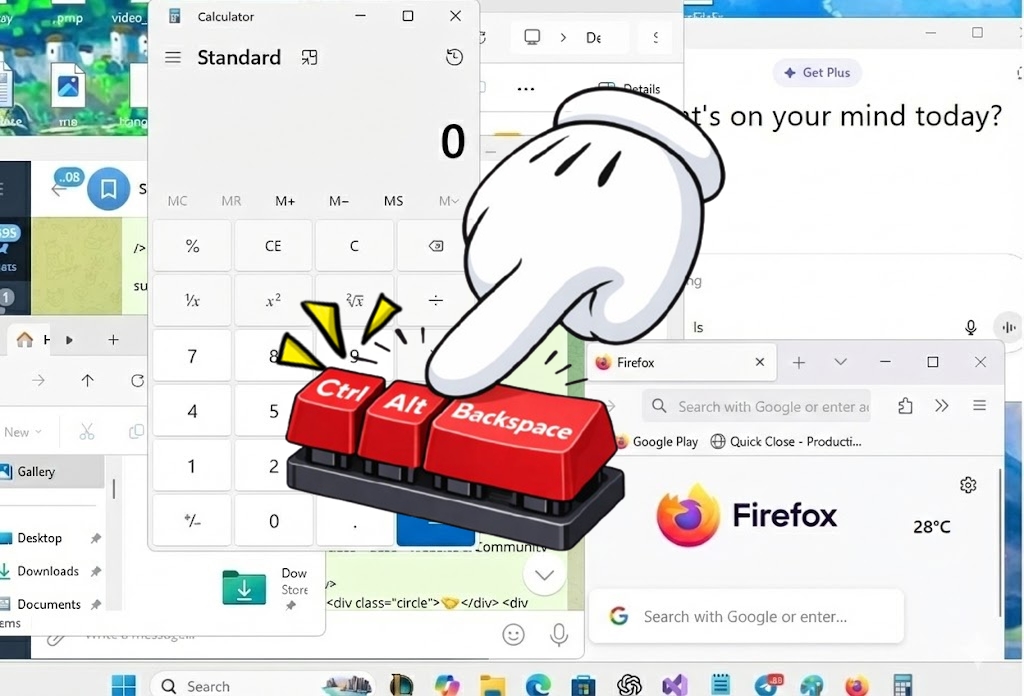
Đóng ứng dụng trong tích tắc Với tổ hợp phím vô cùng đơn giản

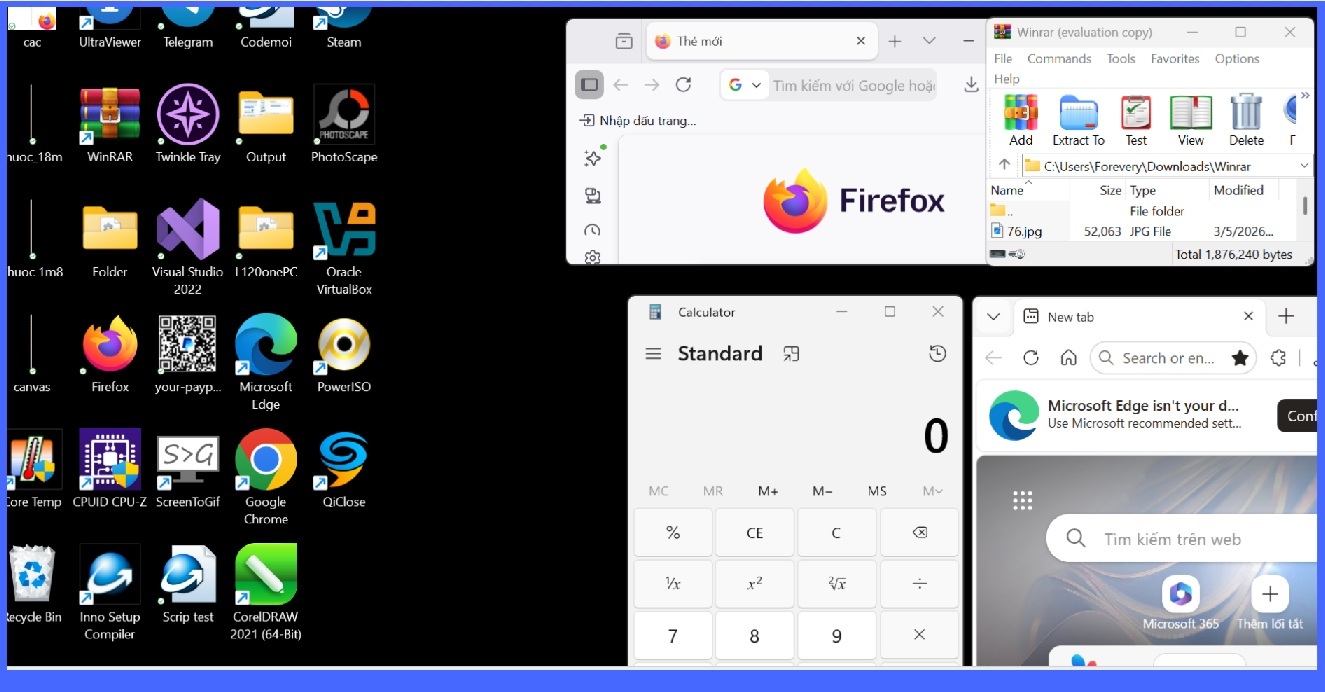
QiClose giúp bạn đóng tất cả cửa sổ và ứng dụng đang chạy chỉ trong 1 giây.

Bước 1 Ctrl
+
Bước 2 Alt
+
Bước 3 Backspace
Xong! Mọi thứ biến mất trong nháy mắt!

⬇️ Tải QiClose cho Windows v1.0.1  |  Windows 10/11 (64-bit) ⓘ Hướng dẫn cài đặt?
Ra Mắt
Chính Thức
Lượt Tải
Phát triển
hơn 2 năm ★★★★★
💛 Ủng Hộ PayPal PayPal QR
PayPal QR
paypal.me/lph194
💡 Cách sử dụng QiClose?
⚠️ Cảnh Báo!
⚠️ Cảnh Báo Quan Trọng 🚨 Sao lưu dữ liệu trước khi dùng QiClose.
📝 Tránh thêm ứng dụng hệ thống / bảo mật vào danh sách.
💻 Chỉ dùng khi PC bị chậm hoặc quá tải RAM.
👨‍💻 Phù hợp nhất cho lập trình viên, tester và người dùng chuyên nghiệp.

💰 Ủng hộ tác giả
Ảnh chụp màn hình ứng dụng QiClose

Tính Năng Đột Phá

QiClose không chỉ đóng nhanh các ứng dụng và cửa sổ, mà còn có thể dừng các tiến trình chạy ngầm và dịch vụ do chính ứng dụng đó sinh ra. Điều này giúp giải phóng RAM và CPU, khiến hệ thống hoạt động mượt mà hơn và giảm mức tiêu thụ tài nguyên.

🛡️
An Toàn & Bảo Mật
Mã nguồn sạch, không virus
🍃
Siêu Nhẹ
Chỉ 4.9 MB
🔋
Không Chạy Ngầm
Chỉ hoạt động khi cần
📶
Hoàn Toàn Miễn Phí
Không giới hạn tính năng

Thêm & Xóa Nhanh

Nhập tên chương trình và nhấn + để thêm. Xóa ngay lập tức bằng phím Delete.

Phím Tắt Tùy Chỉnh

Bật phím tắt toàn cục để đóng tất cả ứng dụng nhanh chóng — Ctrl + Alt + Backspace hoặc ALT + 1.

Tự Khởi Động Cùng Windows

Khởi chạy tự động cùng Windows — luôn sẵn sàng giúp đỡ bạn mọi lúc.

💡 Cách Sử Dụng QiClose

QiClose Demo
▶ Click to play demo QiClose in action
1

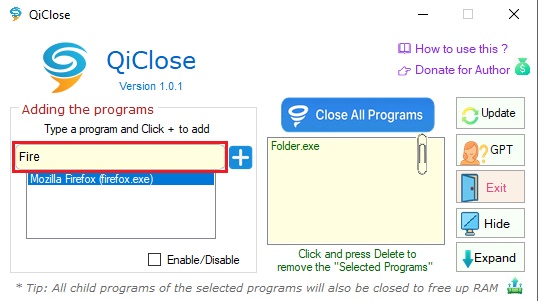
📝 Nhập tên chương trình. Khi hộp gợi ý xuất hiện, nhấp vào mục bạn muốn để điền vào ô nhập liệu.

Bước 1
2

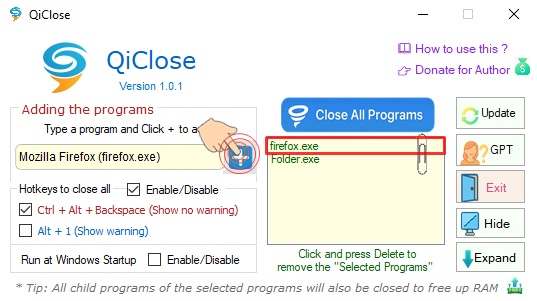
➕ Nhấn nút + để thêm chương trình (ví dụ: Firefox) vào danh sách bên phải.

Bước 2
3

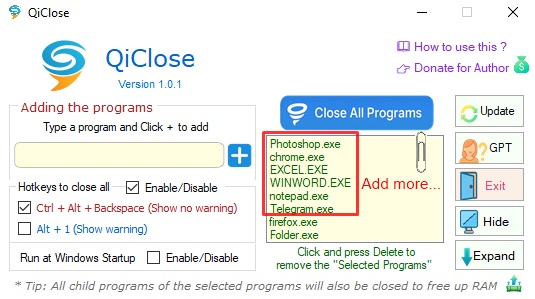
🔁 Lặp lại Bước 1 & 2 cho các ứng dụng khác (ví dụ: Telegram, Word…), rồi nhấn "Ẩn" để thu nhỏ xuống khay hệ thống. biểu tượng khay

Bước 3
4

▶️ Nhấn phím tắt Ctrl + Alt + Backspace hoặc ALT + 1.

Bước 4

Hoàn thành! Các ứng dụng của bạn đã được lên danh sách ghi nhớ. Từ bây giờ, chỉ cần nhấn Ctrl + Alt + Backspace tất cả ứng dụng nằm trong danh sách bạn đã chuẩn bị từ trước sẽ bị thổi sạch trả lại Desktop sạch bóng và bộ nhớ RAM được tối ưu ngay lập tức.

Hoàn thành
🗺️ Hướng dẫn đầy đủ tính năng: ⏬ QiClose_HuongDanSuDung.pdf

💬 Dùng QiClose Với ChatGPT

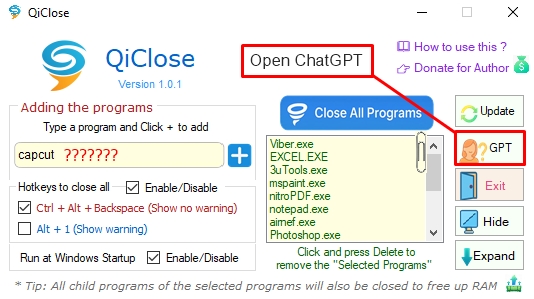
Không tìm thấy phần mềm của bạn? Dùng ChatGPT để tra cứu tên file .exe chính xác và thêm vào danh sách!

1

🔍 Nhấn nút "GPT" bên trong QiClose.

Bước 1
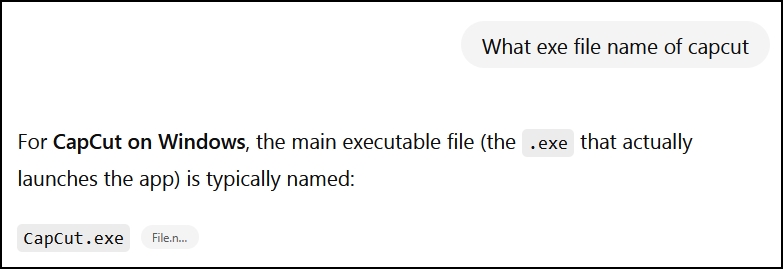
2

🔍 Gõ: "Tên file exe của [tên_ứng_dụng] là gì?" — ví dụ: "Tên file exe của CapCut PC là gì" → trả lời: Capcut.exe

Bước 2
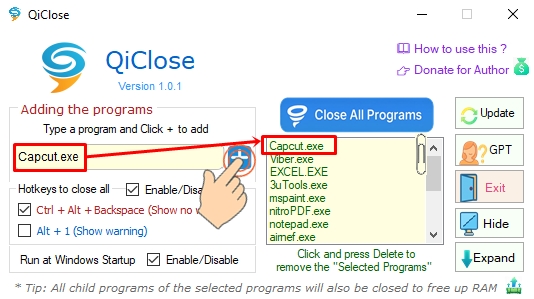
3

⚙️ Sao chép "Capcut.exe" vào ô nhập liệu và nhấn nút Thêm. CapCut đã được thêm vào danh sách QiClose.

Bước 3
4

📌 Nhấn Ctrl + Alt + Backspace rồi Enter — CapCut sẽ đóng cùng với tất cả các chương trình khác trong danh sách của bạn.

Bước 4

⚠️ Cảnh Báo Cực Kỳ Quan Trọng

🚨 Sao lưu dữ liệu của bạn trước khi dùng QiClose để đóng tất cả ứng dụng.

📝 Tránh thêm các ứng dụng hệ thống hoặc bảo mật vào danh sách đóng nhanh. Đóng các ứng dụng đó có thể gây lỗi hoặc ảnh hưởng đến sự ổn định của hệ thống.

💻 Chỉ dùng QiClose khi máy tính của bạn bị chậm, bị treo, hoặc bị quá tải RAM dẫn đến tắc nghẽn hệ thống.

🚫 Mặc dù rất hữu ích, QiClose không thể thay thế hoặc vượt qua việc tự tay đóng ứng dụng.

👨‍💻 Phần mềm này đặc biệt phù hợp với các chuyên gia công nghệ như lập trình viên, tester, người debug, hoặc thợ sữa chữa máy tính, những người thực sự hiểu về tiến trình hệ thống và luồng ứng dụng.

LPH
LPH

LPH

Lập Trình Viên Độc Lập · Người Tạo Ra QiClose

Sau đại dịch COVID-19, công việc và cuộc sống cá nhân của tôi gặp rất nhiều khó khăn. Nhưng thay vì bỏ cuộc, tôi chọn tiến về phía trước và muốn tạo ra điều gì đó thực sự có ý nghĩa cho cuộc sống.

Phần mềm này được phát triển dựa trên ý tưởng của tôi nhằm đơn giản hóa việc sử dụng Ctrl + Alt + Del, giúp đóng các ứng dụng bị treo nhanh hơn và dễ dàng hơn.

Tôi hi vọng ứng dụng của tôi viết ra sẽ hữu ích cho tất cả những ai đã và đang sử dụng Windows .